Deine Tasmota- und Shelly-Schalter, nur einen Tipp entfernt.

Eine kostenlose Android-App, die jeden Tasmota- und Shelly-Schalter, jede Steckdose und jede Lampe in deinem WLAN in Sekunden findet. Schalten, gruppieren und Zeitschaltungen geben, die Sonnenaufgang und Sonnenuntergang folgen.

Keine Cloud, kein Konto, keine Werbung, kein Gerätelimit. Kostenlos und Open Source.
Funktioniert mit Tasmota und Shelly; OpenBeken teilweise.
Die App selbst ist auf Englisch.

Worum geht es?

  1. Smarte Steckdosen und SchalterManche Lampen und Steckdosen haben einen winzigen Computer mit WLAN eingebaut. Viele davon laufen mit dem kostenlosen Programm Tasmota, andere sind Shellys mit eigener Software. Diese App kann beides.OpenBeken-Geräte funktionieren teilweise auch.
  2. Sie sprechen über dein WLANGenau wie dein Handy sind sie mit dem WLAN in deinem Haus verbunden.
  3. Diese App ist die FernbedienungSie findet die Geräte von selbst. Tippe auf ein Bild und die Lampe geht an. Tippe noch einmal und sie geht aus.
  4. Der Schalter merkt es sichSag ihm „an, wenn es dunkel wird, aus um 23 Uhr“. Das macht er dann jeden Tag, auch wenn dein Handy aus ist.
  5. Alles bleibt zu HauseKeine Firma dazwischen, kein Konto, nichts geht über das Internet. Keine toten Geräte, wenn eine Firma den Support einstellt oder pleitegeht: Deine Schalter funktionieren weiter.

Kein IT-Studium nötig.

Home Assistant ist mächtig,
aber du brauchst einen Server, Add-ons und YAML
und viel Zeit zum Einrichten und Pflegen.

Diese App ersetzt Home Assistant NICHT,
sondern ist für alle, die einfache Hausautomation wollen.

Diese App braucht nichts:
installieren, auf Scan tippen, schalten.

Wer eine TV-Fernbedienung bedienen kann,
kann auch diese App bedienen.

Genieße einfache Hausautomation!

Die Zeitschaltungen wohnen im Schalter.

Einmal in der App einstellen. Danach schaltet der Schalter von selbst, auch wenn dein Handy aus oder außer Haus ist.

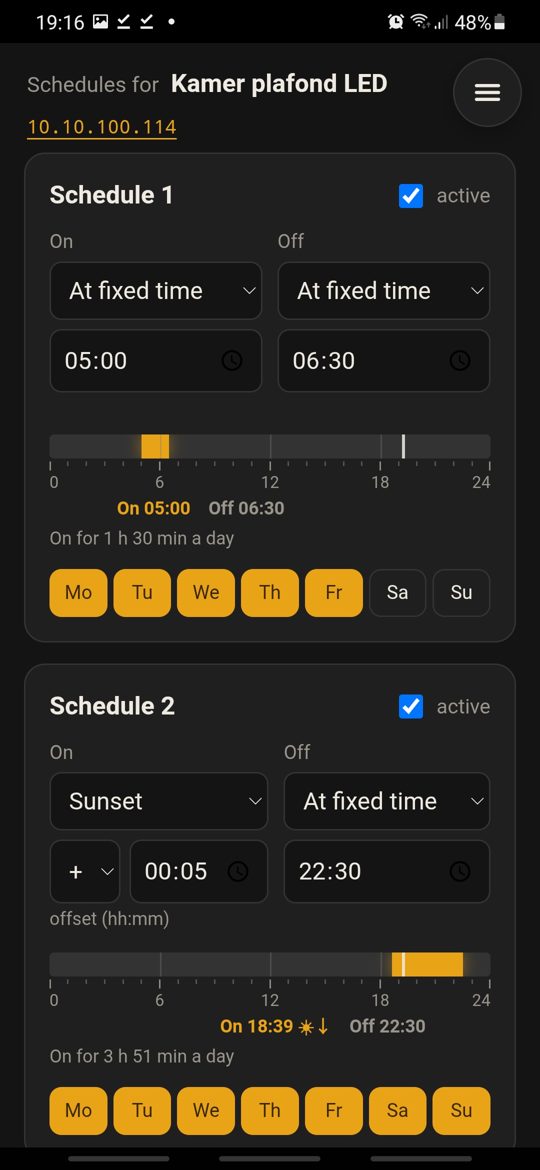
Jeder Schalter speichert bis zu 8 Ein/Aus-Zeitpläne. Feste Uhrzeit oder Sonnenaufgang und Sonnenuntergang mit Versatz, dazu die Wochentage.

Eine einfache, intuitive Vorschau zeigt jeden Zeitplan auf einer 24-Stunden-Zeitleiste: Die gelbe Linie ist das Tageslicht von Sonnenaufgang bis Sonnenuntergang, der orange Block die Zeit, in der der Schalter an ist. So siehst du sofort, ob es passt. Besessen: verschwendete Zeit beim Zeiteinstellen 😉

Na ja, über 1 Million Nutzer der Shelly-App
verschwenden mehr Zeit mit schwer einzustellenden Zeitplänen. 😮

Garden lights

☀↑ 07:41   ☀↓ 17:02

Two schedules of the garden lights. Schedule 1: on at 06:30, off at sunrise 07:41, on weekdays. Schedule 2: on 15 minutes before sunset at 16:47, off at 23:00, every day.

Schedule 1active
On 06:30Off 07:41 ☀↑

On for 1 h 11 min a day

MoTuWeThFrSaSu
Schedule 2active
On 16:47 ☀↓Off 23:00

On for 6 h 13 min a day

MoTuWeThFrSaSu

Zeitpläne zwischen Geräten kopieren: einmal einstellen, dann auf einen anderen Schalter kopieren. Sogar von einem Tasmota auf einen Shelly und zurück.

Alles für deine Tasmota- und Shelly-Geräte, in einer kleinen App.

Unter 250 KB, startet sofort und spricht direkt über dein eigenes WLAN mit deinen Geräten.

  • Findet sie in Sekunden

    Durchsucht dein Netzwerk und listet jedes Tasmota- und Shelly-Gerät mit Name und Adresse. Erkennt sie an der MAC-Adresse wieder, wenn sich ihre IP-Adresse ändert.

  • Zeitschaltungen mit Sonnenauf- und -untergang

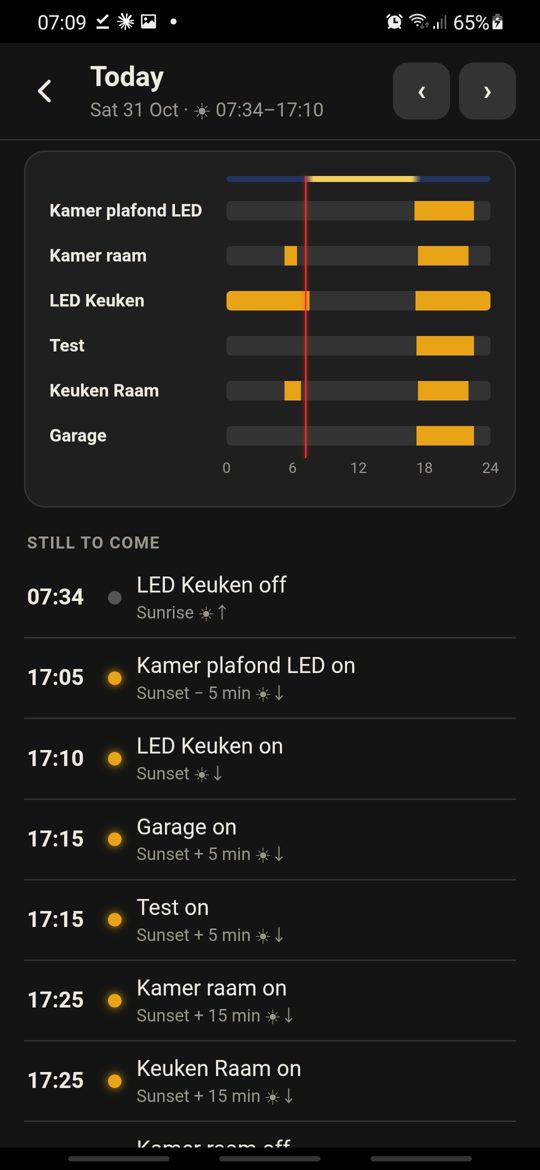
    Bis zu 8 Ein/Aus-Zeitpläne pro Schalter, gespeichert im Schalter. Alles, was heute schaltet, auf einen Blick.

  • Gruppen und Szenen

    Einen ganzen Raum auf einmal schalten oder mit einem Tipp eine Stimmung wie Filmabend setzen: einige Lampen an, andere aus.

  • Lampen

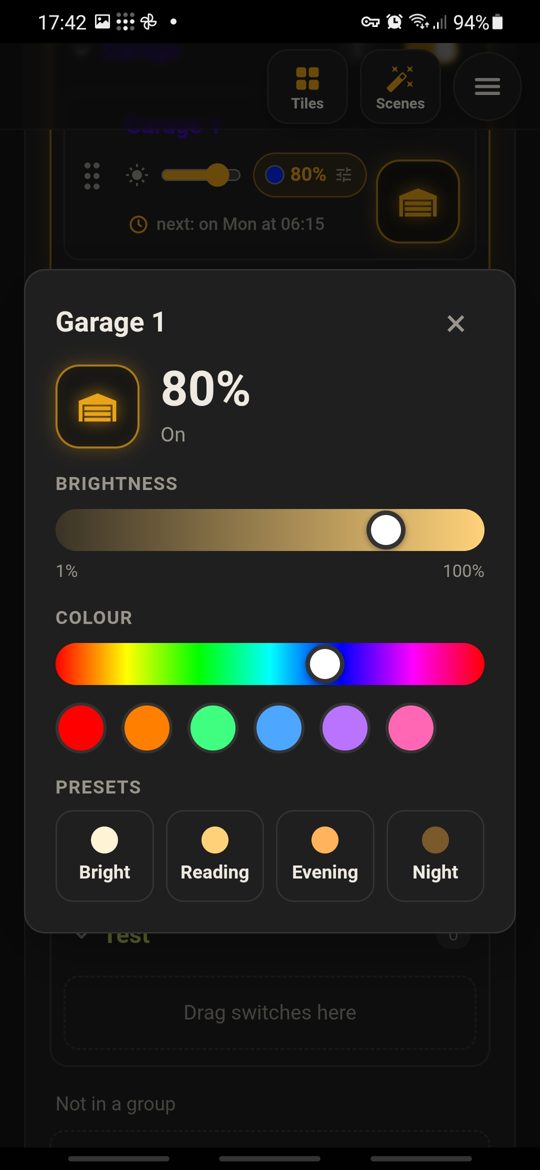
    Helligkeit, warm- bis kaltweiß und Farbe für Tasmota-Lampen und LED-Streifen.

  • Kacheln und Widgets

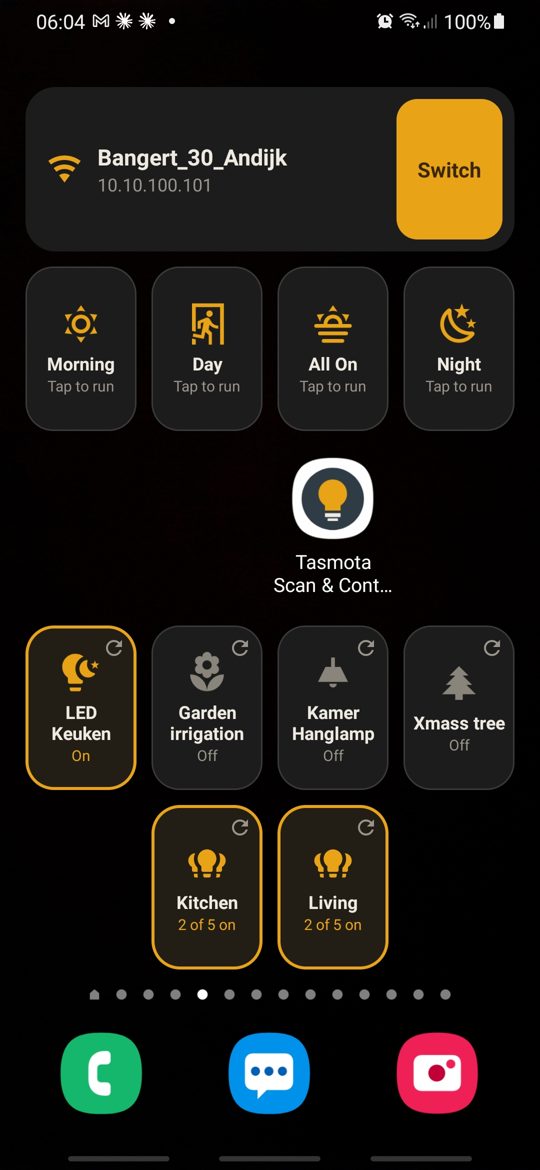
    Große Kacheln in der App, und Schalter, Gruppen und Szenen direkt auf deinem Startbildschirm.

  • Neue Geräte hinzufügen

    Wi-Fi provisioning für Tasmota, device inclusion für Shelly: beides direkt aus der App. Kein Browser, keine Shelly-App, kein Cloud-Konto.

  • Auto-Aus

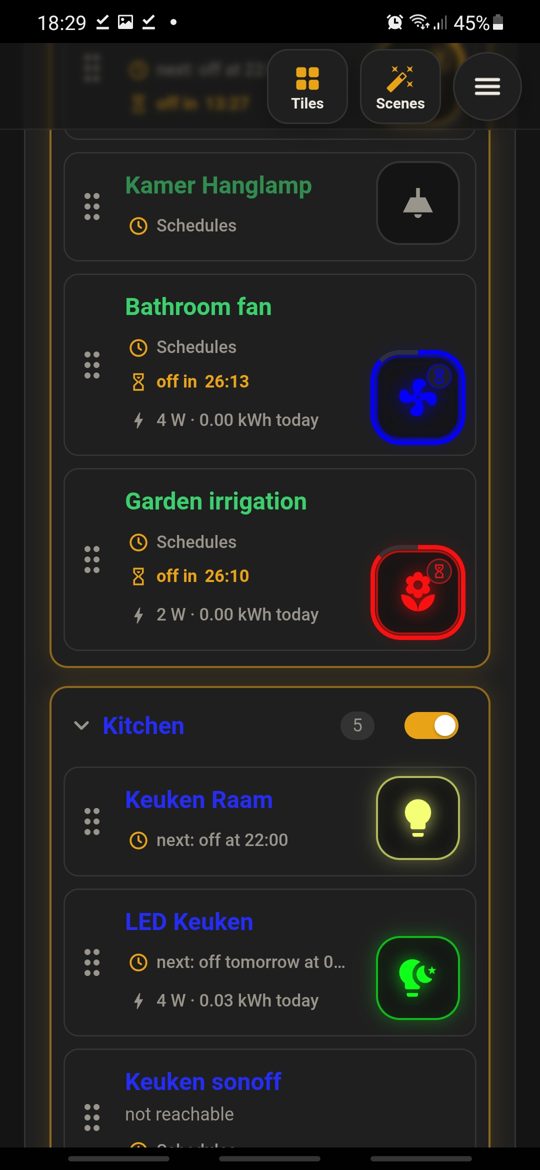
    Ein Schalter schaltet sich nach einer festen Zeit selbst aus, etwa ein Badlüfter oder ein Heizlüfter. Das läuft im Schalter, also auch, wenn du die Taste am Gerät selbst drückst. Karten, Kacheln und Widgets zählen herunter.

  • Energieverbrauch

    Steckdosen mit Strommessung zeigen auf Karte und Kachel, wie viel Watt sie gerade verbrauchen.

  • Wandpanel

    Mach aus einem alten Handy oder Tablet ein Bedienpanel: Der Bildschirm bleibt an, dimmt von selbst und nutzt die ganze Fläche. Gleichzeitig ist es der Tailscale-VPN-Server für die Steuerung von unterwegs.

  • Von überall

    Erreiche deine Schalter von unterwegs mit Tailscale VPN, ohne Ports im Router zu öffnen.

So funktioniert es.

Ein Video sagt mehr als tausend Worte. Kurze Videos mit gesprochener Erklärung (auf Englisch), aufgenommen in der Live-Demo.

Sorry!, Nerd-Alarm 🤓 (Überspringen)

Brainstorm, insane in the membrane

Bitte lass mich schlafen 😴
Ideen, über die wir nachdenken.
Sie sind noch nicht in der App.

Idee: dein altes Tablet als Thermostat an der Wand

Gib einem alten Tablet ein zweites Leben.
(Oder ein guter Grund, ein neues zu kaufen und das alte weiterzuverwenden.)
An der Wand zeigt es die Raumtemperatur in großen Zahlen, ein 🔥 wenn der Kessel heizt, und große Tasten für Boost und Abwesend, die jeder im Haus antippen kann. Das Thermostat selbst läuft im Shelly, also heizt es weiter, auch wenn das Tablet aus ist.

Mit denselben einfach einzustellenden Zeitplänen, die du schon kennst.

Beispiel: der Thermostat als Skript im Shelly
Noch nicht getestet. Eine erste Idee, nicht in der App.

// Simple thermostat for a Shelly Gen2/Gen3 with the Sensor Add-on (DS18B20)
// EXAMPLE, NOT TESTED YET: try it with a lamp on the relay before you connect the boiler.
//
// Paste on the Shelly's own web page: Scripts -> Create script -> paste -> Save -> Start.
// Turn on "Run on startup" so it starts again after a power cut.
// Watch what it does in the log under the script (lots of console.log lines),
// or open the log page in Chrome to copy it: http://<shelly-ip>/script/<script-number>/log
// (the exact address is in the first log line).

let CFG = {
  dryRun: true,          // TEST MODE: only log what it would do, never switch the relay
  sensors: [100, 101],   // Add-on sensor ids; use [100] for one sensor
  setpoint: 20.0,        // default room temperature (°C), can be changed via KVS "th_set"
  hyst: 0.3,             // heat below 19.7, stop above 20.3
  frost: 5.0,            // frost guard: always heat below this, even when "off"
  maxDiff: 1.5,          // warn if two sensors differ more than this
  minSwitchSec: 180,     // at least 3 minutes between switching (protects the boiler)
  everySec: 30,          // check every 30 seconds
  watchdogSec: 600       // safety: the Shelly turns the relay off by itself after 10 min
                         // if the script stops refreshing it (script hangs or is stopped)
};

let state = { heating: false, lastSwitch: 0, mode: "on", round: 0 };  // mode: "on" or "off" (KVS "th_mode")

// keep the last log lines in memory for the log page (small: the Shelly has little memory)
let LOG = [];
let LOG_MAX = 60;
// one decimal, rounded the same way everywhere (26.55 -> "26.6")
function f1(x) {
  return (Math.round(x * 10) / 10).toFixed(1);
}

function log(msg) {
  console.log("[thermostat] " + msg);
  let up = Shelly.getComponentStatus("sys").uptime;
  LOG.push(up + "s " + msg);
  if (LOG.length > LOG_MAX) LOG.splice(0, LOG.length - LOG_MAX);
}

// log page: http://<shelly-ip>/script/<script-number>/log  (plain text, easy to copy)
HTTPServer.registerEndpoint("log", function (req, res) {
  res.code = 200;
  res.headers = [["Content-Type", "text/plain; charset=utf-8"]];
  res.body = "Thermostat log (last " + LOG.length + " lines, newest at the bottom)\n\n" + LOG.join("\n") + "\n";
  res.send();
});

// read the settings the app could write in KVS (the Shelly's own storage)
function loadSettings() {
  log("reading settings from KVS ...");
  Shelly.call("KVS.Get", { key: "th_set" }, function (r, err) {
    if (err) { log("KVS th_set not found (error " + err + "), keep setpoint " + CFG.setpoint); return; }
    if (r && r.value !== undefined) {
      let v = Number(r.value);
      if (v >= 5 && v <= 30) {
        if (v !== CFG.setpoint) log("setpoint changed: " + CFG.setpoint + " -> " + v + " °C");
        CFG.setpoint = v;
      } else {
        log("KVS th_set = " + r.value + " is out of range (5-30), ignored");
      }
    }
  });
  Shelly.call("KVS.Get", { key: "th_mode" }, function (r, err) {
    if (err) { log("KVS th_mode not found, keep mode " + state.mode); return; }
    if (r && (r.value === "on" || r.value === "off")) {
      if (r.value !== state.mode) log("mode changed: " + state.mode + " -> " + r.value);
      state.mode = r.value;
    } else {
      log("KVS th_mode = " + (r ? r.value : "?") + " is not on/off, ignored");
    }
  });
}

// room temperature: the average of the sensors that give a value, or null
function roomTemp() {
  let vals = [];
  for (let i = 0; i < CFG.sensors.length; i++) {
    let id = CFG.sensors[i];
    let st = Shelly.getComponentStatus("temperature", id);
    if (st && typeof st.tC === "number") {
      log("sensor " + id + ": " + f1(st.tC) + " °C");
      vals.push(st.tC);
    } else {
      log("sensor " + id + ": NO VALUE (not connected, wrong id or broken?)");
    }
  }
  if (vals.length === 0) return null;
  if (vals.length === 2) {
    let diff = Math.abs(vals[0] - vals[1]);
    log("difference between sensors: " + f1(diff) + " °C");
    if (diff > CFG.maxDiff) log("WARNING: sensors differ more than " + CFG.maxDiff + " °C");
  }
  let sum = 0;
  for (let i = 0; i < vals.length; i++) sum += vals[i];
  let avg = sum / vals.length;
  log("room temperature (average of " + vals.length + "): " + f1(avg) + " °C");
  return avg;
}

function setHeating(on, why) {
  if (on === state.heating) {
    log("heating stays " + (on ? "ON" : "OFF") + " (" + why + ")");
    return;
  }
  let now = Shelly.getComponentStatus("sys").uptime;
  let since = now - state.lastSwitch;
  // switching off for safety is always allowed; otherwise wait the minimum time
  if (why !== "safety" && state.lastSwitch > 0 && since < CFG.minSwitchSec) {
    log("want heating " + (on ? "ON" : "OFF") + " but last switch was " + since + " s ago, wait until " + CFG.minSwitchSec + " s");
    return;
  }
  if (CFG.dryRun) {
    log("TEST MODE: would turn heating " + (on ? "ON" : "OFF") + " (" + why + "), relay NOT switched");
  } else {
    log("switching heating " + (on ? "ON" : "OFF") + " (" + why + ")" + (on ? ", watchdog " + CFG.watchdogSec + " s" : ""));
    let args = on ? { id: 0, on: true, toggle_after: CFG.watchdogSec } : { id: 0, on: false };
    Shelly.call("Switch.Set", args, function (r, err, msg) {
      if (err) log("ERROR switching relay: " + err + " " + msg);
      else log("relay switched " + (on ? "ON" : "OFF") + ", was " + (r && r.was_on ? "ON" : "OFF"));
    });
  }
  state.heating = on;
  state.lastSwitch = now;
}

// watchdog: while heating, set "on, and off again after watchdogSec" every check.
// Each refresh starts the timer over; if the script stops, the Shelly switches off by itself.
function refreshWatchdog() {
  if (!state.heating) return;
  if (CFG.dryRun) { log("TEST MODE: would refresh watchdog (" + CFG.watchdogSec + " s)"); return; }
  Shelly.call("Switch.Set", { id: 0, on: true, toggle_after: CFG.watchdogSec }, function (r, err, msg) {
    if (err) log("ERROR refreshing watchdog: " + err + " " + msg);
    else log("watchdog refreshed: relay turns off by itself in " + CFG.watchdogSec + " s if the script stops");
  });
}

function check() {
  state.round++;
  // compare with the real relay: it may have been switched by hand, by the watchdog or a schedule
  if (!CFG.dryRun) {
    let sw = Shelly.getComponentStatus("switch", 0);
    let real = !!(sw && sw.output);
    if (real !== state.heating) {
      log("relay is " + (real ? "ON" : "OFF") + " but script thought " + (state.heating ? "ON" : "OFF") + " (switched by hand, watchdog or schedule?)");
      state.heating = real;
    }
  }
  log("---- check " + state.round + " · setpoint " + CFG.setpoint + " °C · mode " + state.mode +
      " · heating " + (state.heating ? "ON" : "OFF") + (CFG.dryRun ? " · TEST MODE" : "") + " ----");
  let t = roomTemp();
  if (t === null) {                       // no sensor works: heating off
    log("no temperature at all: heating off for safety");
    setHeating(false, "safety");
    return;
  }
  if (t < CFG.frost) {                    // frost guard always wins
    log("below frost guard " + CFG.frost + " °C");
    setHeating(true, "frost");
    refreshWatchdog();
    return;
  }
  if (state.mode === "off") {
    setHeating(false, "mode off");
    return;
  }
  let low = CFG.setpoint - CFG.hyst, high = CFG.setpoint + CFG.hyst;
  log("heat below " + f1(low) + " °C, stop above " + f1(high) + " °C");
  if (t < low) setHeating(true, f1(t) + " < " + f1(low));
  else if (t > high) setHeating(false, f1(t) + " > " + f1(high));
  else log(f1(t) + " °C is between " + f1(low) + " and " + f1(high) + ": no change (heating stays " + (state.heating ? "ON" : "OFF") + ")");
  refreshWatchdog();
}

// start: read the relay as it is now, then check every 30 s (settings every 5 min)
let wifi = Shelly.getComponentStatus("wifi");
log("log page: http://" + (wifi && wifi.sta_ip ? wifi.sta_ip : "<shelly-ip>") + "/script/" + Shelly.getCurrentScriptId() + "/log");
let sw = Shelly.getComponentStatus("switch", 0);
state.heating = !!(sw && sw.output);
log("script started · relay is " + (state.heating ? "ON" : "OFF") + " · sensors " + JSON.stringify(CFG.sensors) +
    " · check every " + CFG.everySec + " s · watchdog " + CFG.watchdogSec + " s" + (CFG.dryRun ? " · TEST MODE (relay is never switched)" : ""));
loadSettings();
Timer.set(CFG.everySec * 1000, true, check);
Timer.set(300 * 1000, true, loadSettings);
check();
Ecke ziehen zum Vergrößern ↘

.js herunterladen

Beispiel-Log von einem echten Shelly 1 Gen3 mit zwei DS18B20
Testmodus: Das Skript schreibt nur auf, was es tun würde. Im Raum ist es warm, also bleibt die Heizung aus.

Thermostat log (last 47 lines, newest at the bottom)

2842s log page: http://192.168.1.50/script/1/log
2842s script started · relay is OFF · sensors [100,101] · check every 30 s · TEST MODE (relay is never switched)
2842s reading settings from KVS ...
2842s ---- check 1 · setpoint 20 °C · mode on · heating OFF · TEST MODE ----
2842s sensor 100: 26.2 °C
2842s sensor 101: 26.9 °C
2842s difference between sensors: 0.7 °C
2842s room temperature (average of 2): 26.55 °C
2842s heat below 19.7 °C, stop above 20.3 °C
2842s heating stays OFF (26.5 > 20.3)
2842s KVS th_set not found (error -105), keep setpoint 20
2842s KVS th_mode not found, keep mode on
2872s ---- check 2 · setpoint 20 °C · mode on · heating OFF · TEST MODE ----
2872s sensor 100: 26.2 °C
2872s sensor 101: 26.7 °C
2872s difference between sensors: 0.5 °C
2872s room temperature (average of 2): 26.45 °C
2872s heat below 19.7 °C, stop above 20.3 °C
2872s heating stays OFF (26.4 > 20.3)
2902s ---- check 3 · setpoint 20 °C · mode on · heating OFF · TEST MODE ----
2902s sensor 100: 26.2 °C
2902s sensor 101: 26.9 °C
2902s difference between sensors: 0.7 °C
2902s room temperature (average of 2): 26.55 °C
2902s heat below 19.7 °C, stop above 20.3 °C
2902s heating stays OFF (26.5 > 20.3)
2932s ---- check 4 · setpoint 20 °C · mode on · heating OFF · TEST MODE ----
2932s sensor 100: 26.2 °C
2932s sensor 101: 26.8 °C
2932s difference between sensors: 0.6 °C
2932s room temperature (average of 2): 26.50 °C
2932s heat below 19.7 °C, stop above 20.3 °C
2932s heating stays OFF (26.5 > 20.3)
2962s ---- check 5 · setpoint 20 °C · mode on · heating OFF · TEST MODE ----
2962s sensor 100: 26.2 °C
2962s sensor 101: 26.9 °C
2962s difference between sensors: 0.7 °C
2962s room temperature (average of 2): 26.55 °C
2962s heat below 19.7 °C, stop above 20.3 °C
2962s heating stays OFF (26.5 > 20.3)
2992s ---- check 6 · setpoint 20 °C · mode on · heating OFF · TEST MODE ----
2992s sensor 100: 26.2 °C
2992s sensor 101: 26.9 °C
2992s difference between sensors: 0.7 °C
2992s room temperature (average of 2): 26.55 °C
2992s heat below 19.7 °C, stop above 20.3 °C
2992s heating stays OFF (26.5 > 20.3)

Echte Bildschirme von echten Schaltern.

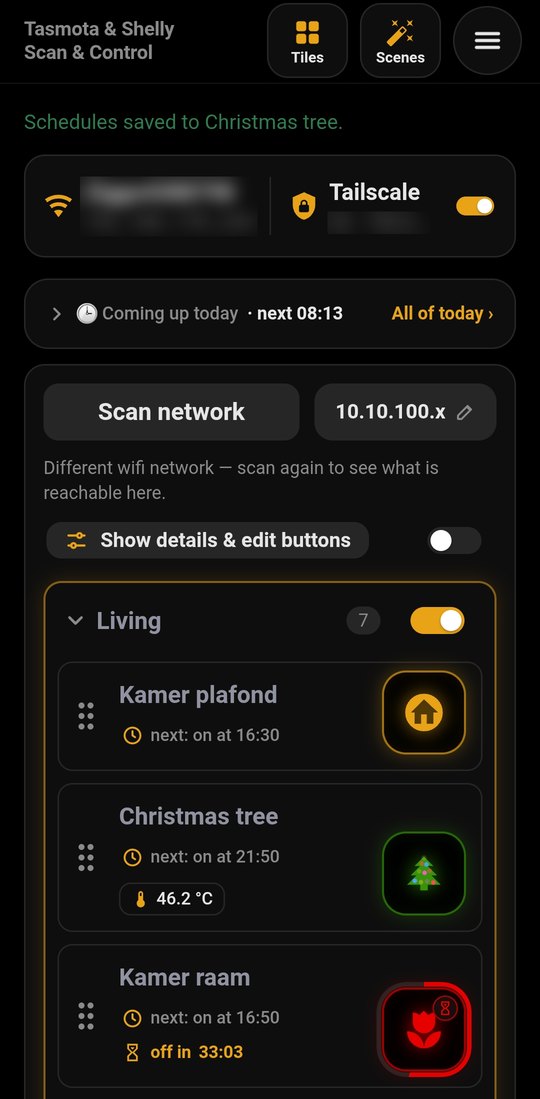
Tasmota und Shelly nebeneinander: ein Shelly-Weihnachtsbaum zwischen Tasmota-Lampen, in einem Raum.
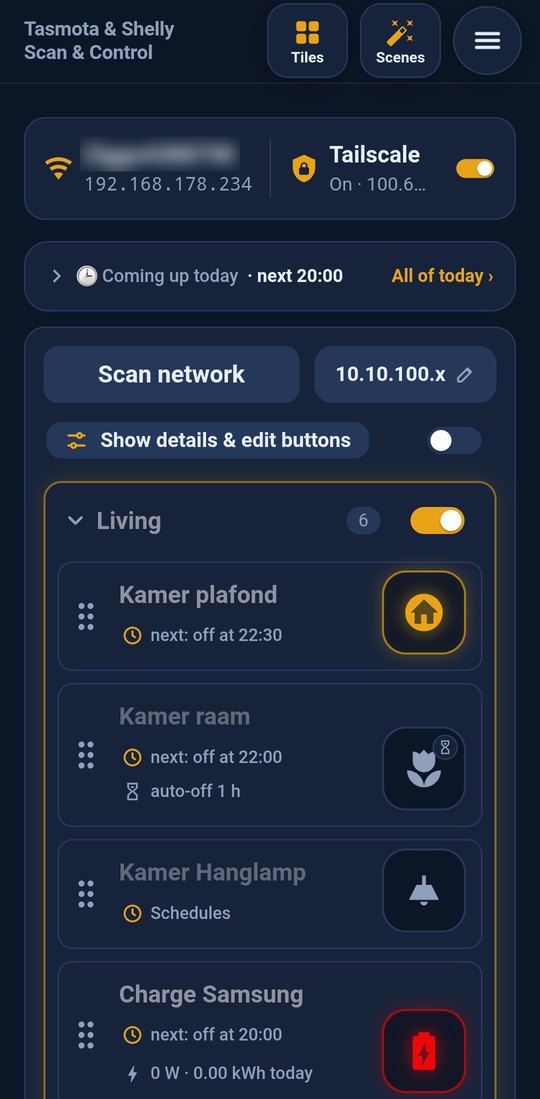
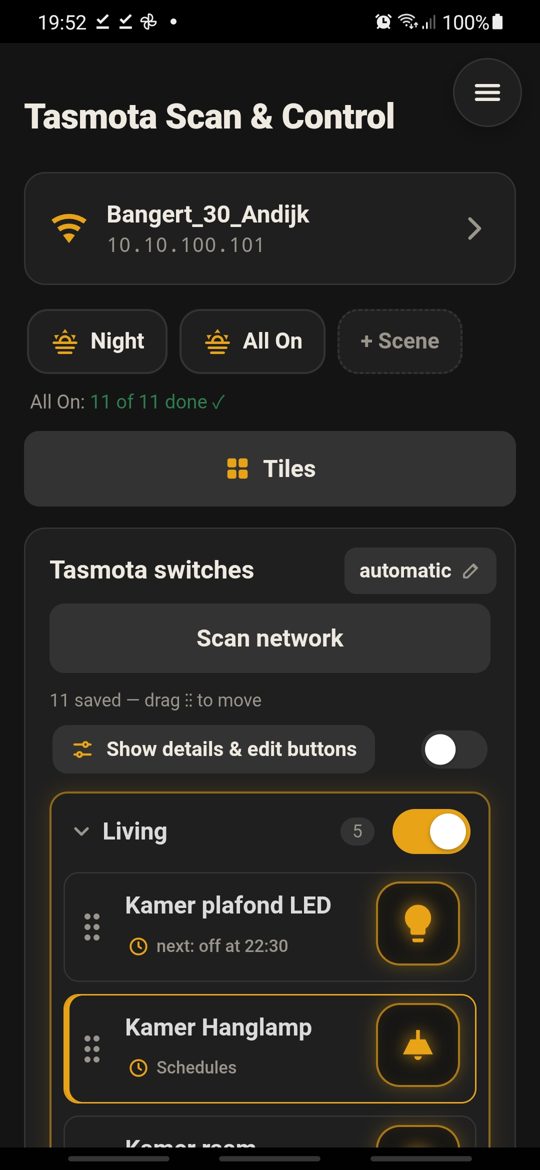
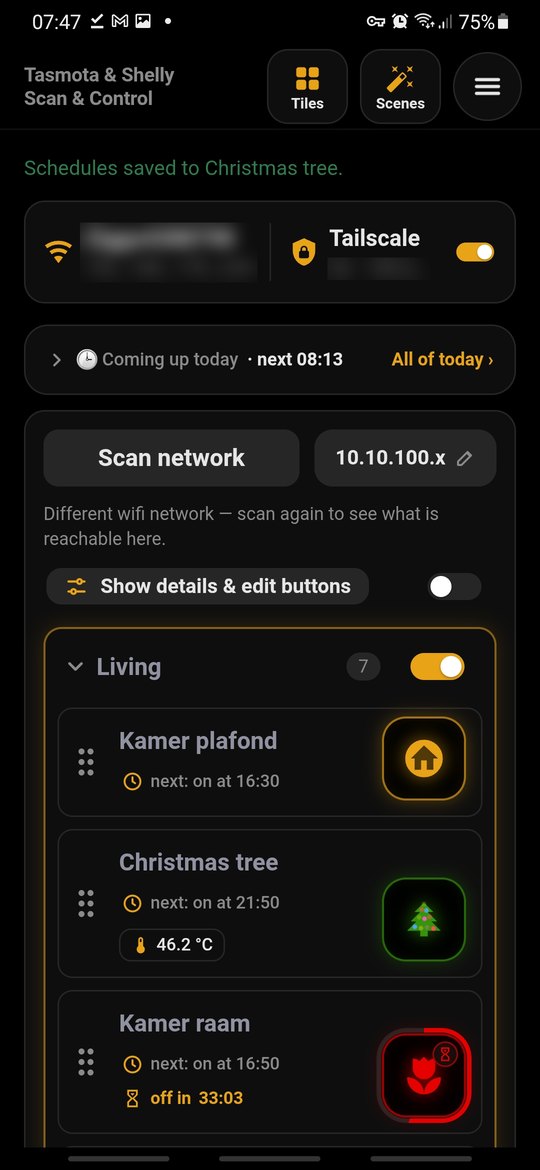
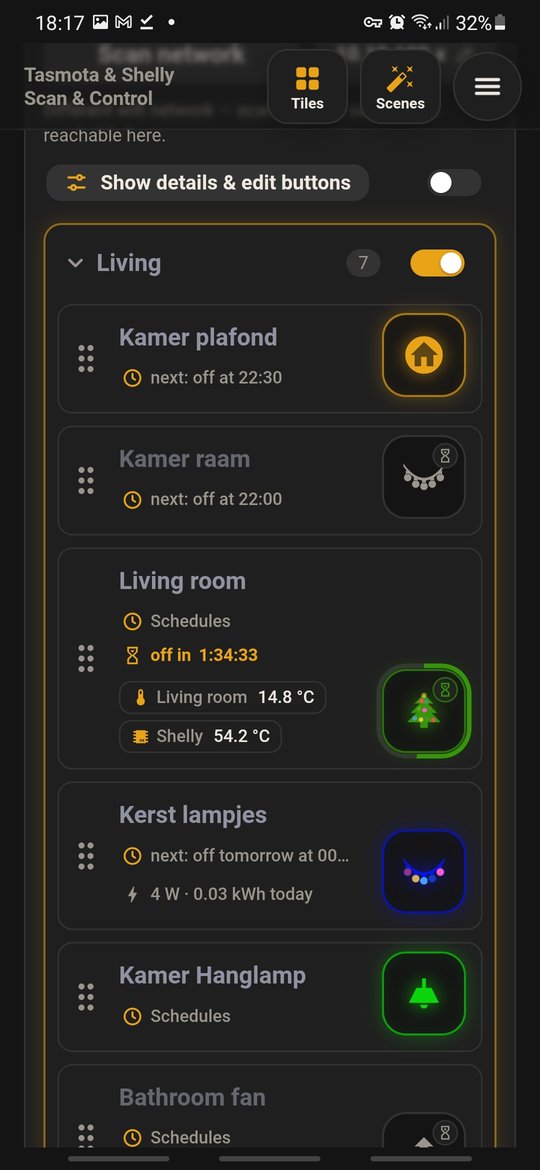
Hauptbildschirm: WLAN und Tailscale nebeneinander, was heute schaltet, und deine Schalter nach Raum.
Schalter mit eigenen Symbolen und Farben, Auto-Aus-Countdown und Energieverbrauch
Eigene Symbole und Farben, Auto-Aus-Countdown und Energieverbrauch.
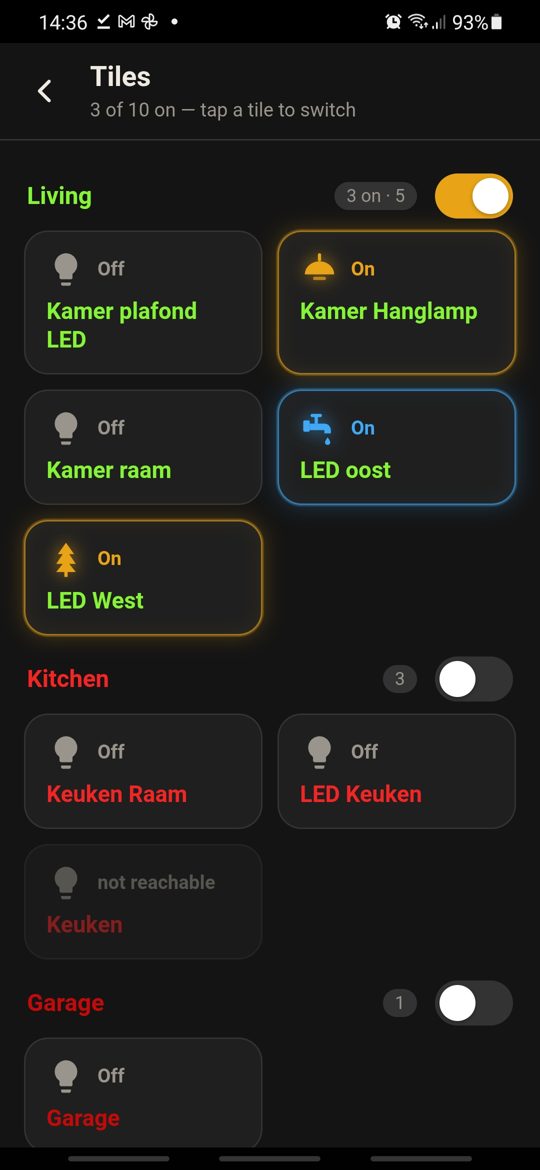
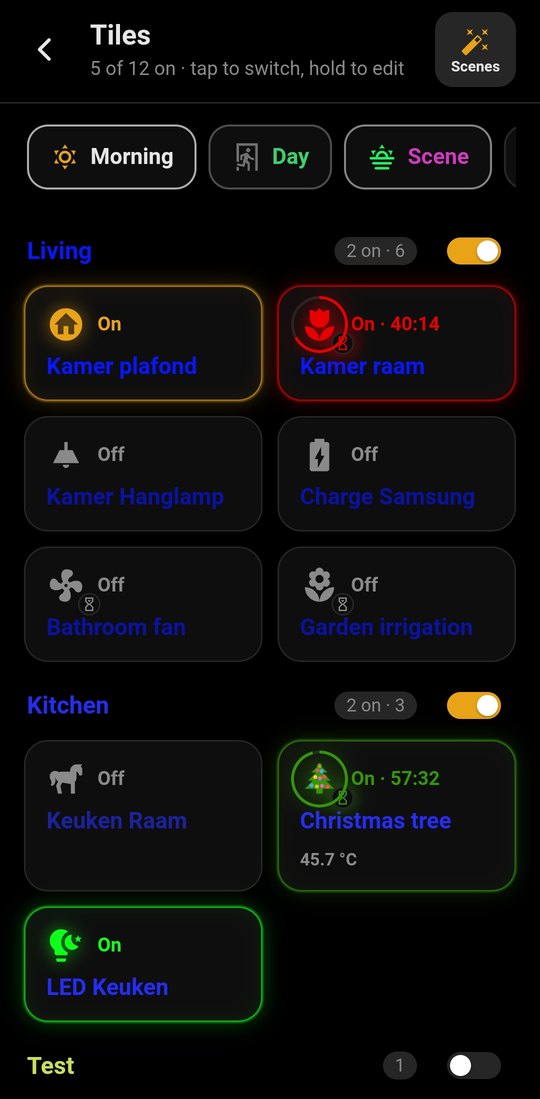
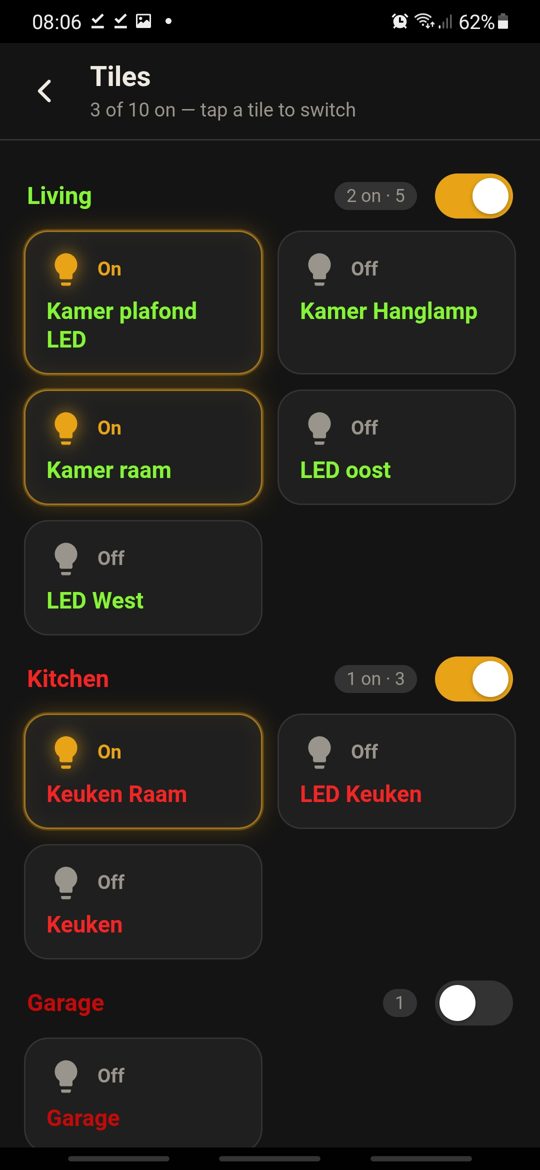
Kachelansicht mit farbigen Gruppen und Schaltern, die an und aus sind
Große Kacheln, nach Raum gruppiert.
Zeitpläne eines Schalters mit Zeitleiste
8 Zeitpläne pro Schalter, mit Tagesleiste.
Heute-Übersicht: alles, was heute schaltet
Heute: alles, was schaltet.
Szenen und ein Szenen-Widget
Szenen, auch als Widget.
Lampenfenster mit Helligkeit, Farbe und Voreinstellungen
Helligkeit und Farbe für Lampen.
Startbildschirm-Widgets für WLAN, Szenen, Schalter und Gruppen
Widgets für den Startbildschirm.
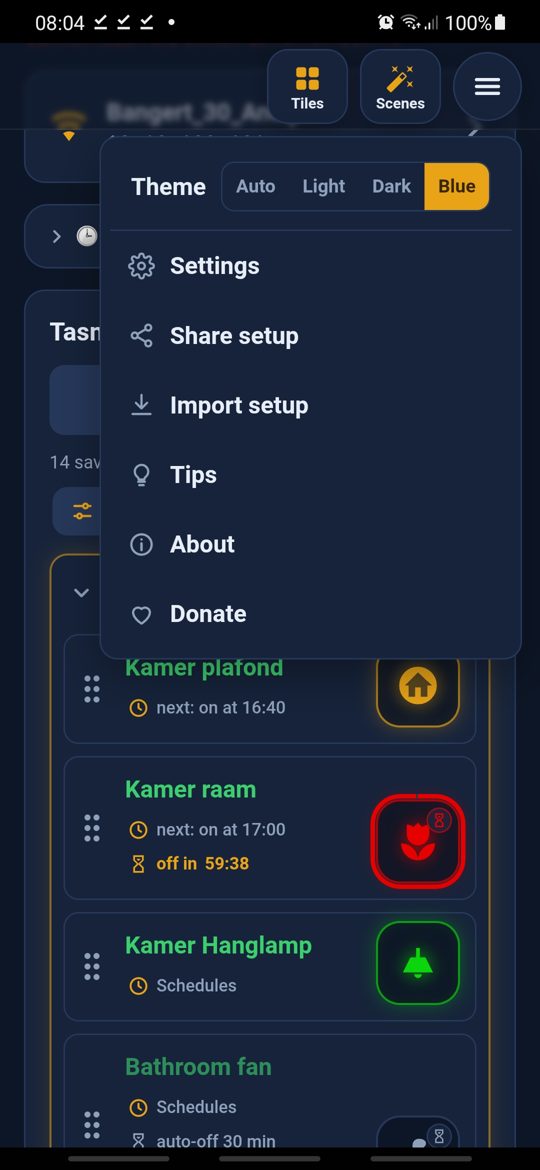
Design-Auswahl im Menü
Sieben Designs, auch Schwarz für OLED.

Ein Wandpanel aus einem alten Handy oder Tablet (Kiosk-Modus)

Der Kiosk-Modus macht aus einem alten Handy oder Tablet ein festes Panel für deine Schalter. Bildschirm bleibt an, dimmt nach ein paar Minuten, Android-Leisten verschwinden und die App wird zum Startbildschirm. Ein Tipp weckt es auf.

Es ist auch der ideale Tailscale-VPN-Server: Ein Handy oder Tablet an der Wand bleibt zu Hause, am Ladegerät und wach, so steuerst du deine Schalter von überall.

So richtest du es ein (Englisch)   Video ansehen (1,5 Min.)
Das Menü der App mit der Design-Auswahl

Deine Schalter, von überall

Ein altes Handy oder Tablet zu Hause läuft mit Tailscale VPN. Dein eigenes Handy verbindet sich von überall privat damit, und die App schaltet, als wärst du zu Hause.

Tailscale-VPN-Anleitung lesen (Englisch)
Die App unterwegs mit eingeschalteter Tailscale-Karte

Deine Schalter bleiben deine.

Die App spricht direkt über dein eigenes WLAN mit deinen Geräten. Kein Konto, kein Server dazwischen, keine Werbung und kein Tracking.

Der Quellcode liegt für alle lesbar auf GitHub, und GitHub baut die App, die du herunterlädst, genau aus diesem Quellcode.

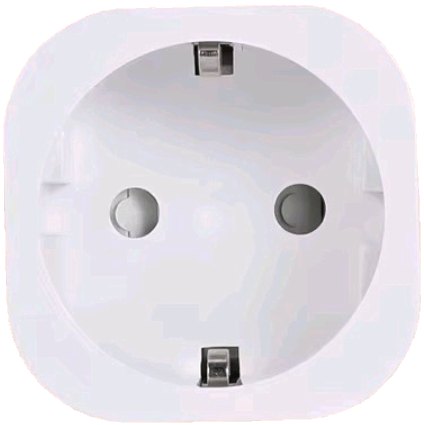
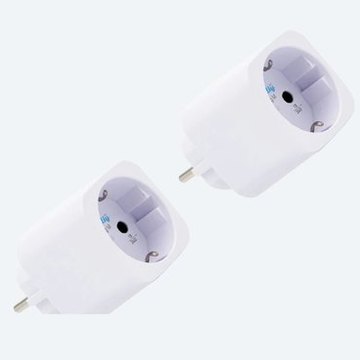
Steckdosen mit Tasmota schon drauf.

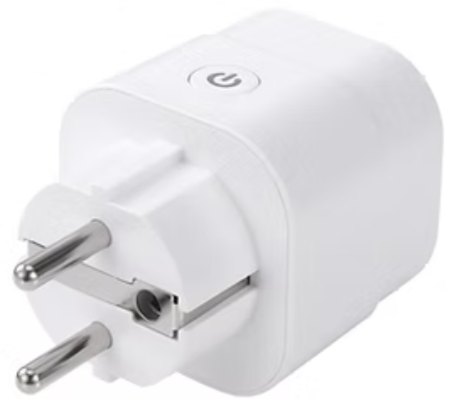
Kein Löten und kein Flashen: Diese EU-Steckdosen kommen mit Tasmota vorinstalliert, manche messen auch ihren Stromverbrauch. Einstecken, mit der App hinzufügen, fertig.

Achte darauf, die Tasmota-Version zu kaufen.
Dieselben Steckdosen gibt es auch mit anderer Software, etwa Tuya, eWeLink oder ESPHome. Die brauchen ihre eigene App, und diese App findet sie nicht.
Zigbee-Steckdosen nutzen gar kein WLAN und brauchen eine eigene Zentrale (Hub).
Achte auf „Tasmota“ im Produktnamen.

Shelly
Shellys mit eigener Firmware funktionieren teilweise: Schalter und Lampen, Ein/Aus, Helligkeit, Weiß und Farbe, Zeitpläne, Umbenennen und Auto-Aus.
Mit einem echten Shelly 1 Gen3 getestet. Lampen und andere Modelle: noch nicht.

Shelly 1 Gen3: getestet

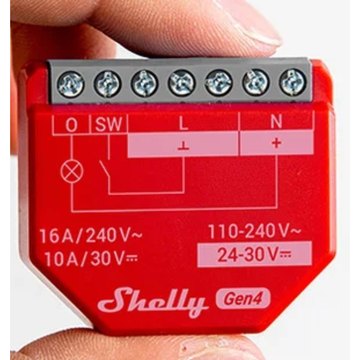
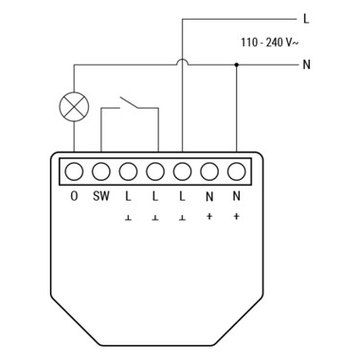
Shelly 1PM Gen3 und Gen4: unterwegs

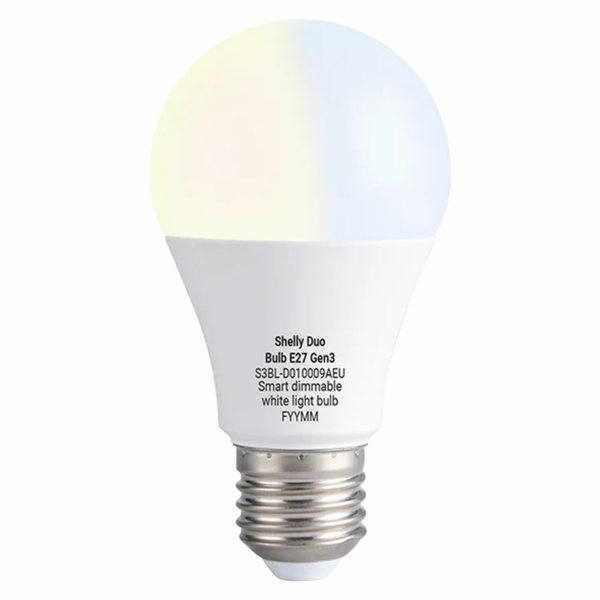
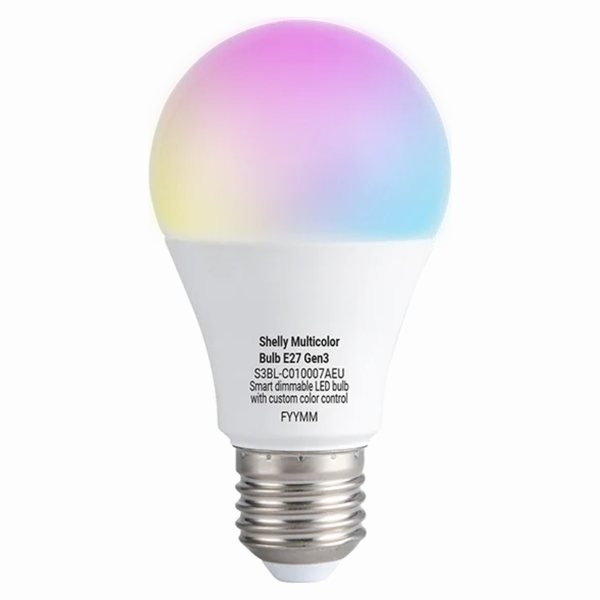
Shelly-Lampen: unterwegs

Shelly-Stecker: unterwegs

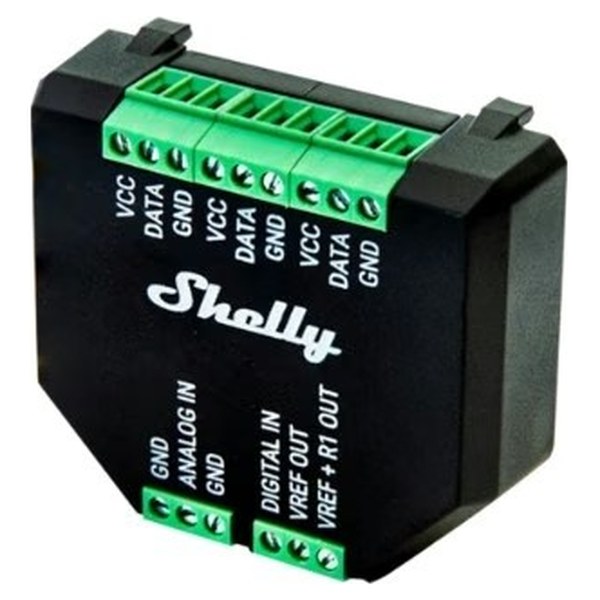
Shelly Plus Add-on: unterwegs

Erster Test mit einem echten Shelly 1 Gen3

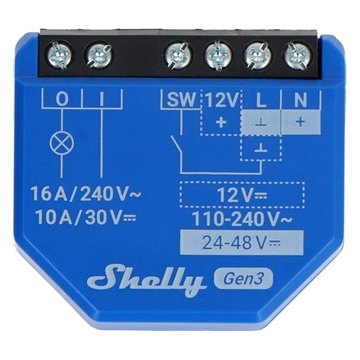
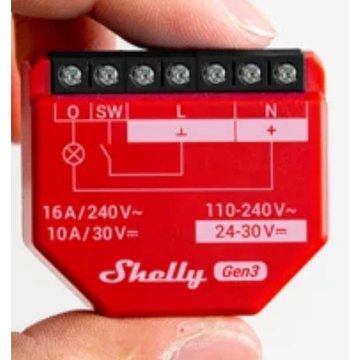
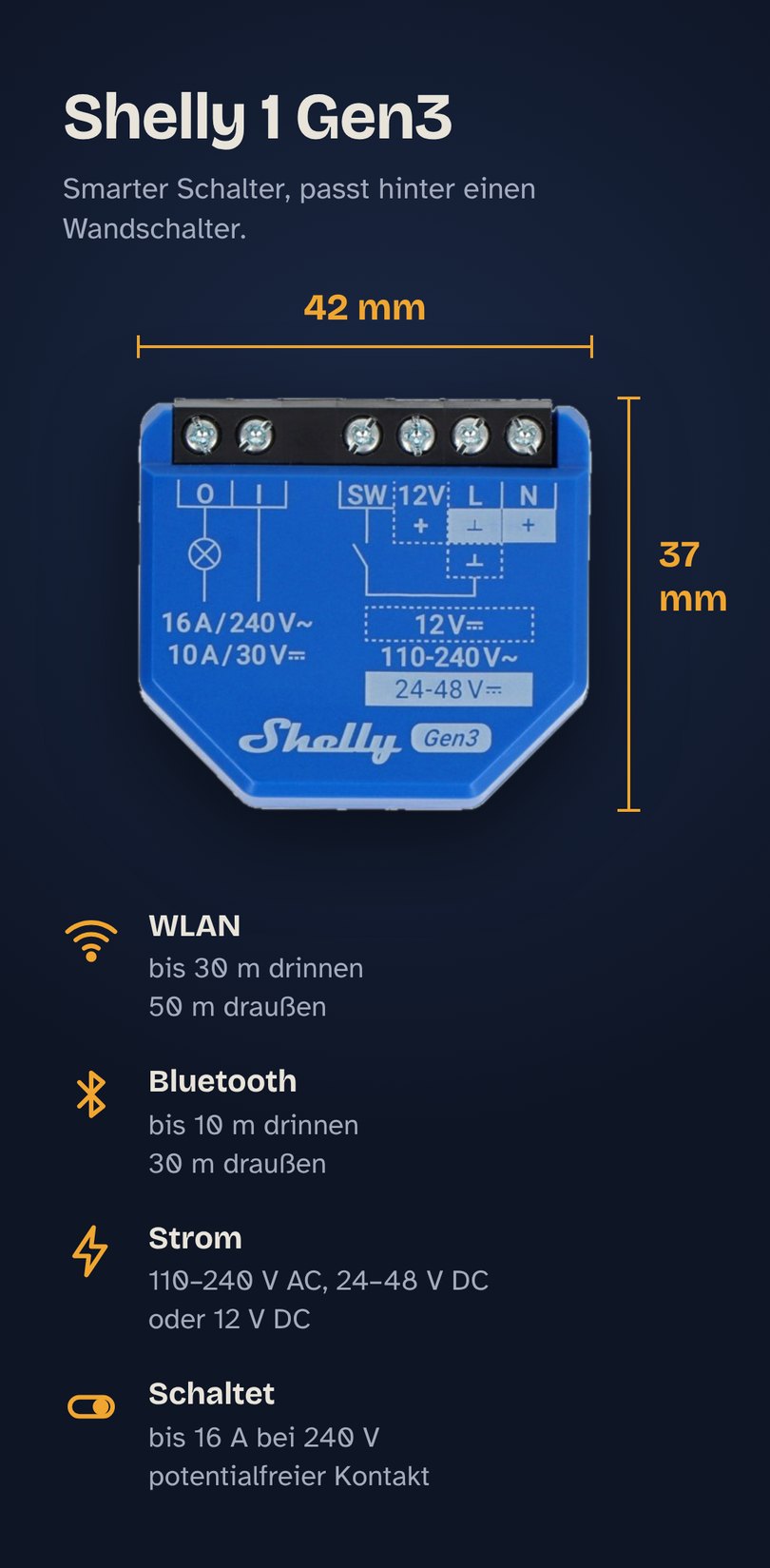
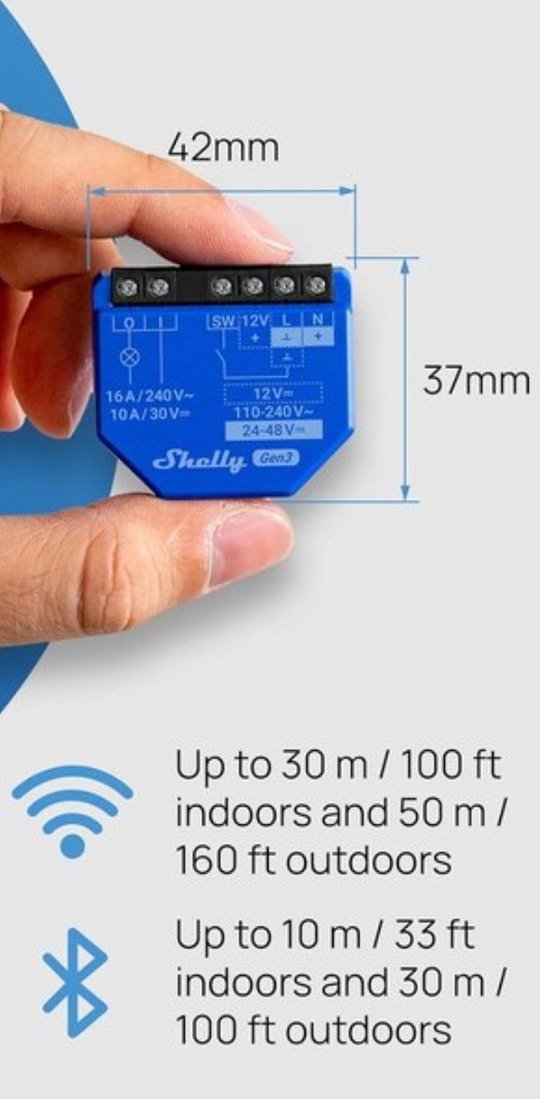
Shelly 1 Gen3: nur 42 × 37 mm, passt hinter einen Wandschalter.
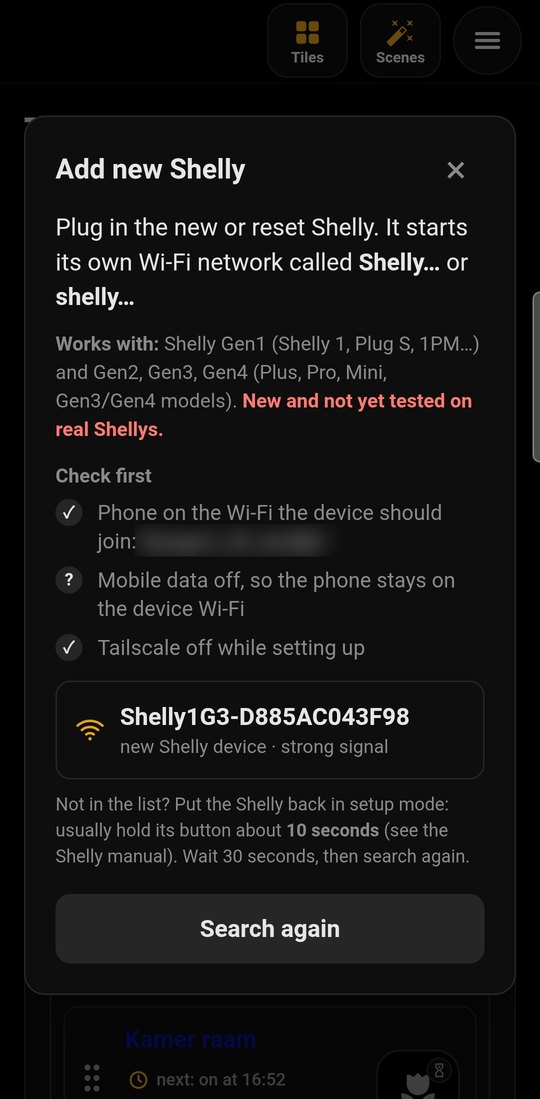
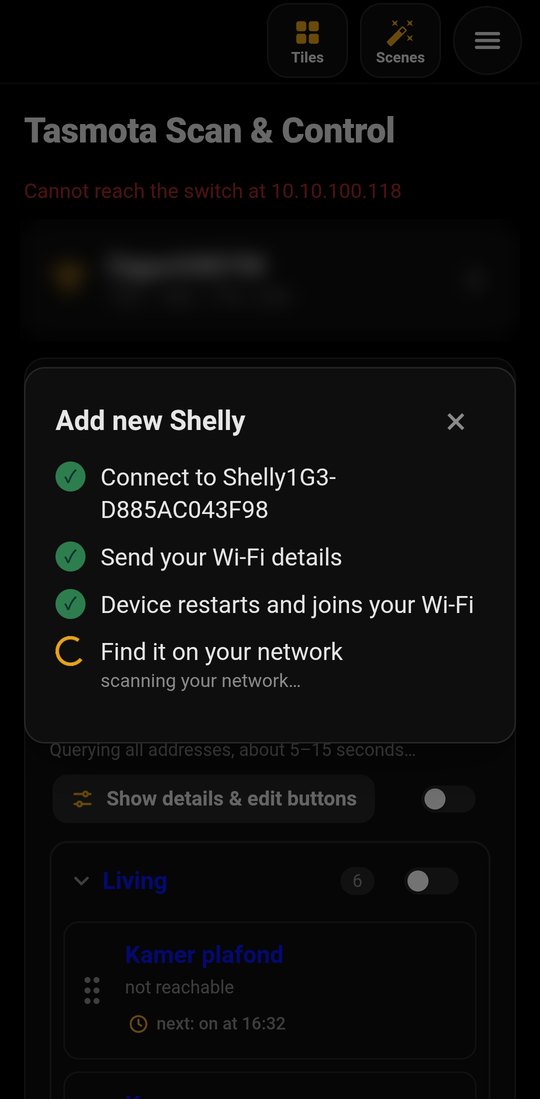
„Add new Shelly“ findet das eigene WLAN des Shelly.
Die App gibt ihm dein WLAN.
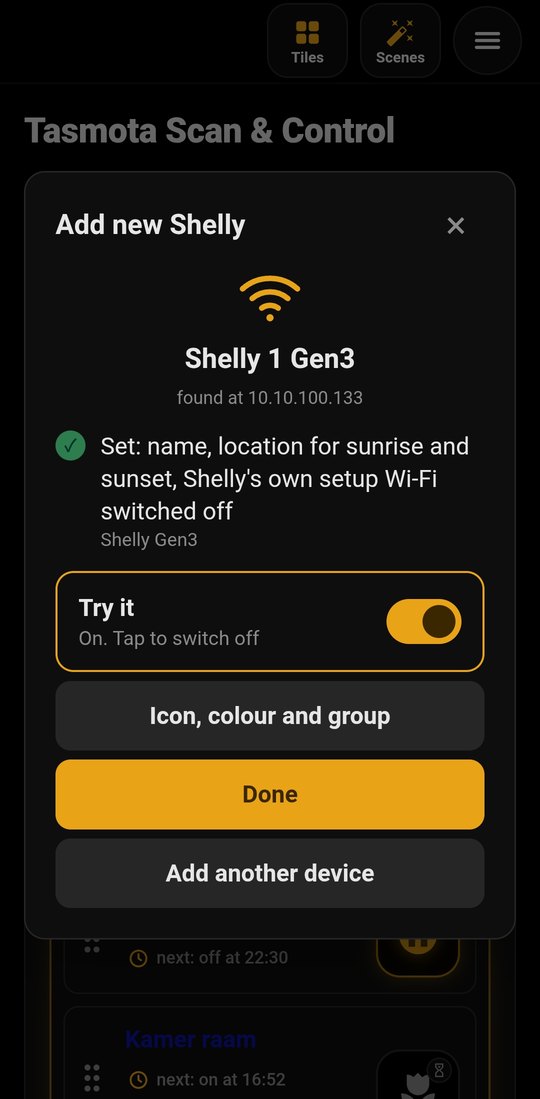
In deinem Netzwerk gefunden. Ausprobieren.
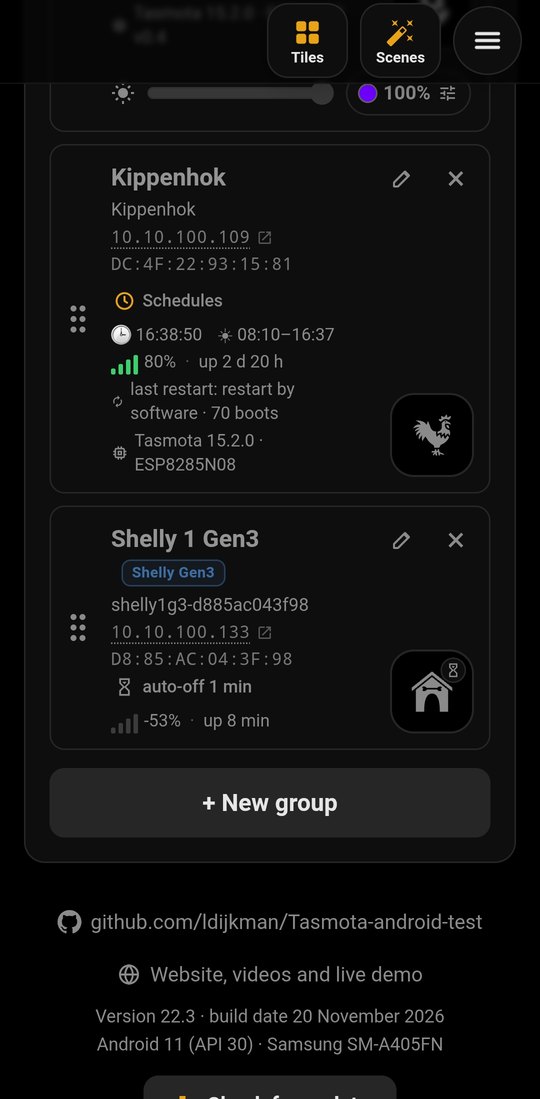
Die Karte: Gen3-Abzeichen, IP, Auto-Aus und Signal.
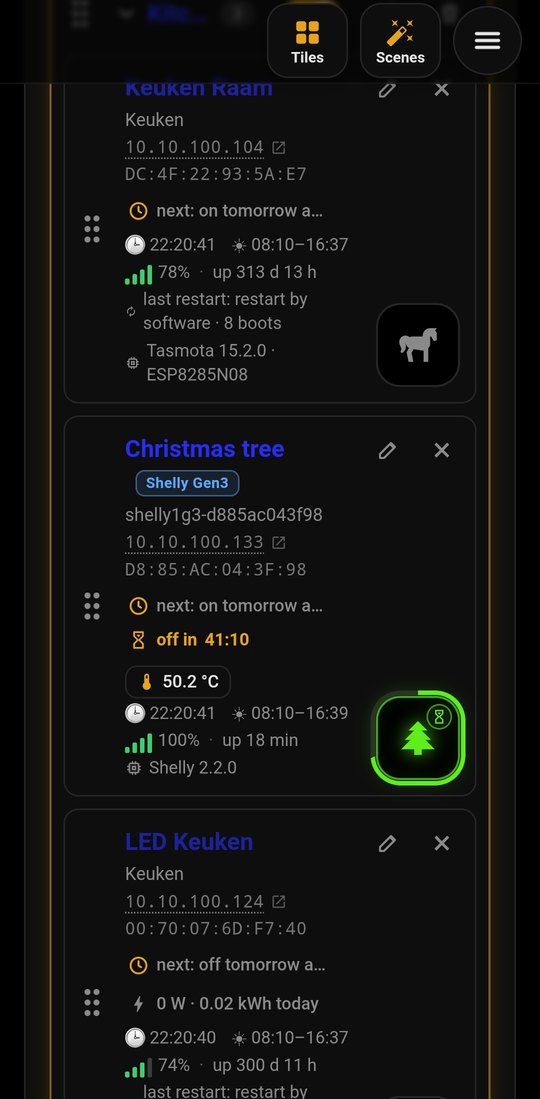
Weihnachtsbaum an einem Shelly: Temperatur, Firmware 2.2.0 und der Auto-Aus-Countdown.
Sensor-Add-on mit einem DS18B20: die Raumtemperatur und die eigene Temperatur des Shelly, jede in einer eigenen Zeile.
Gimmick: ein Weihnachtsbaum-Symbol mit funkelnden Lichtern, hier in den Kacheln am Shelly. 🎄
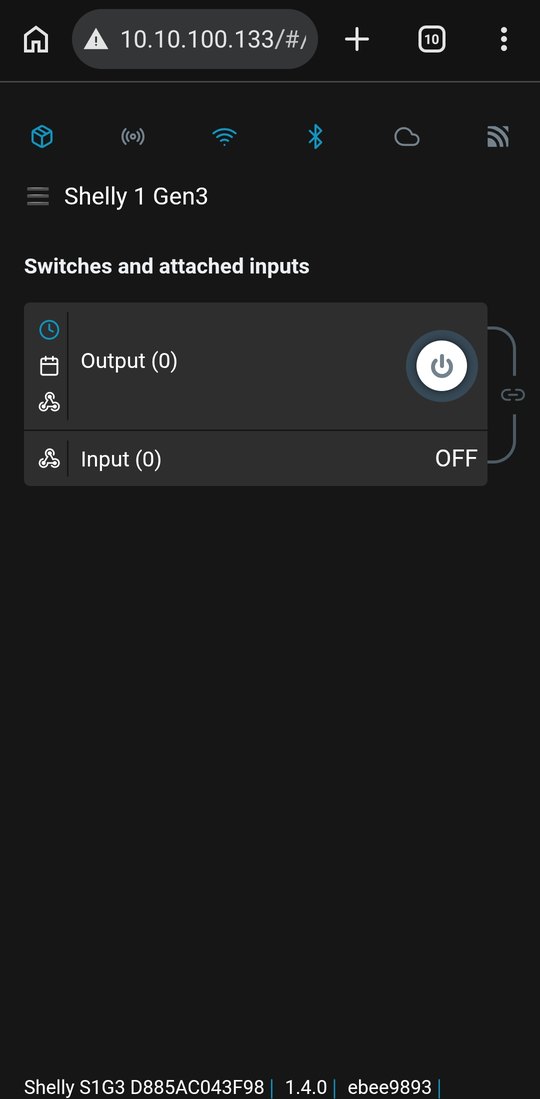
Tippe auf die IP für die eigene Seite des Shelly.
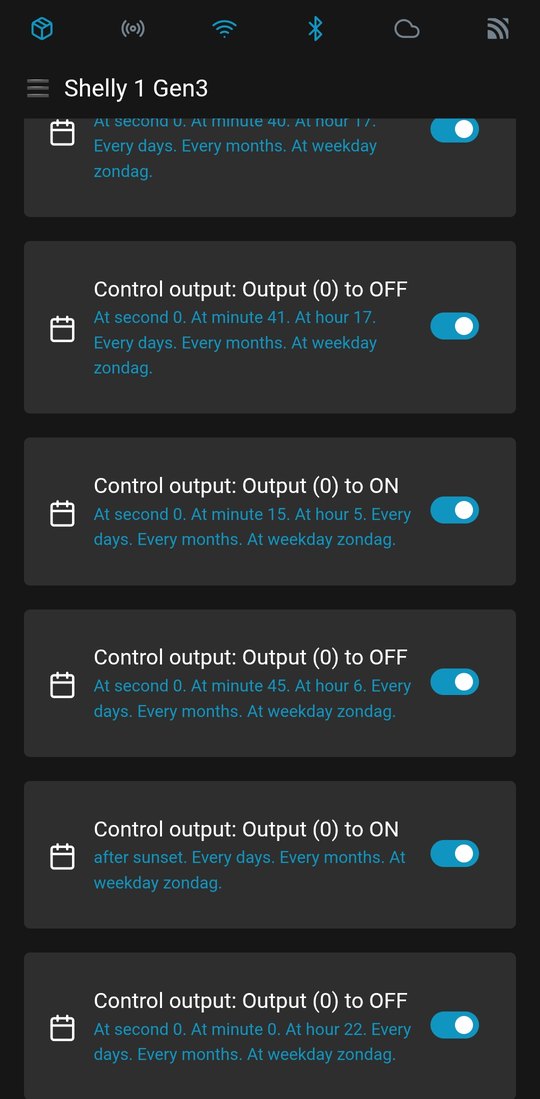
Die eigene Seite des Shelly mit Firmware 1.4.0: schwer zu lesen. Migräne! 🤯 Version 2.2.0 ist viel klarer.
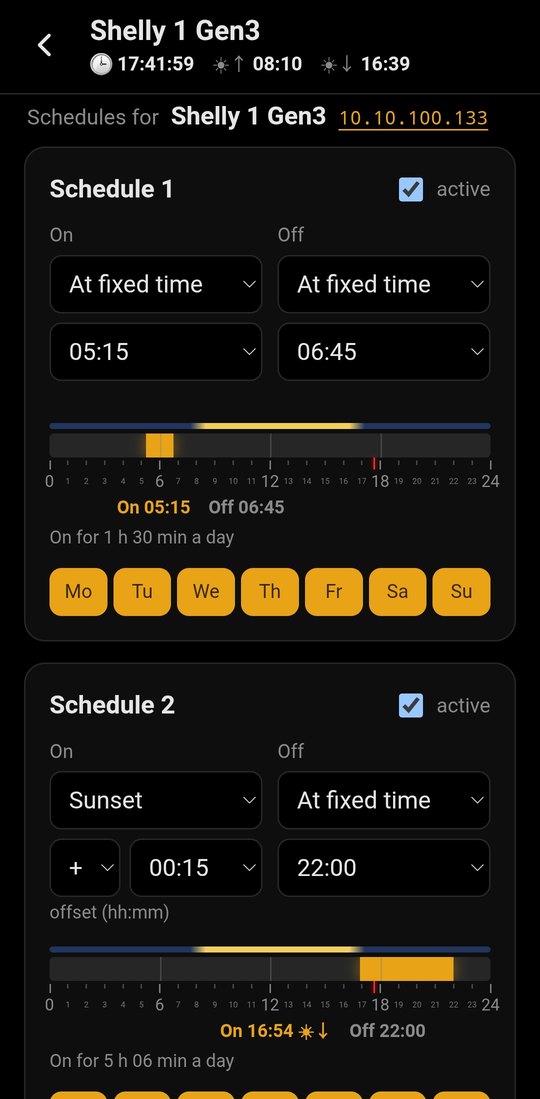
Dieselben Zeitpläne in dieser App: klare Karten und eine Zeitleiste.
Shelly 1 Gen3 in der Hand: wirklich so klein.

Fun Fact:
Shelly wurde von zwei Bulgaren gegründet,
Dimitar Dimitrov und Svetlin Todorov, in Sofia.
Die ersten Shellys kamen 2018 heraus.
Seitdem wurden über 30 Millionen verkauft.
2026 bot Schneider Electric
1,2 Milliarden € für die Firma.
(Wenn ich mir die Admin-Seite mit Timern
und das Zeitplan-JSON ansehe, ist
Tasmota das Doppelte wert. 😉)
(Update: Seit Firmware 2.2.0
auf meinem Shelly 1 Gen3 ist die Zeitplan-Seite
ein kleines bisschen verständlich. 😉)

Für Nerds 🤓
Nicht direkt kompatibel, aber du kannst Tasmota draufflashen.
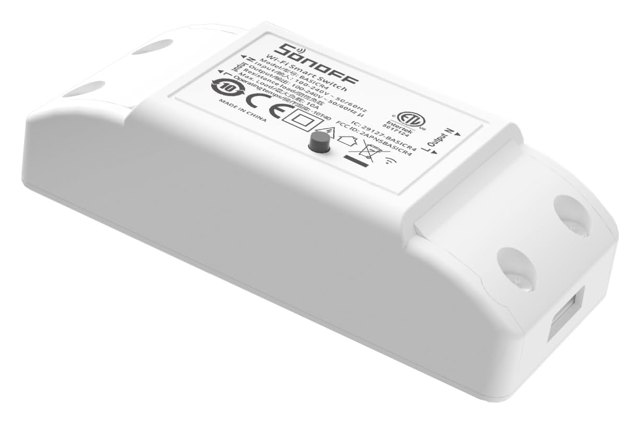
Sonoff Basic R3 / R4 WLAN-Zwischenschalter

Sonoff Basic R4 WLAN-Schalter

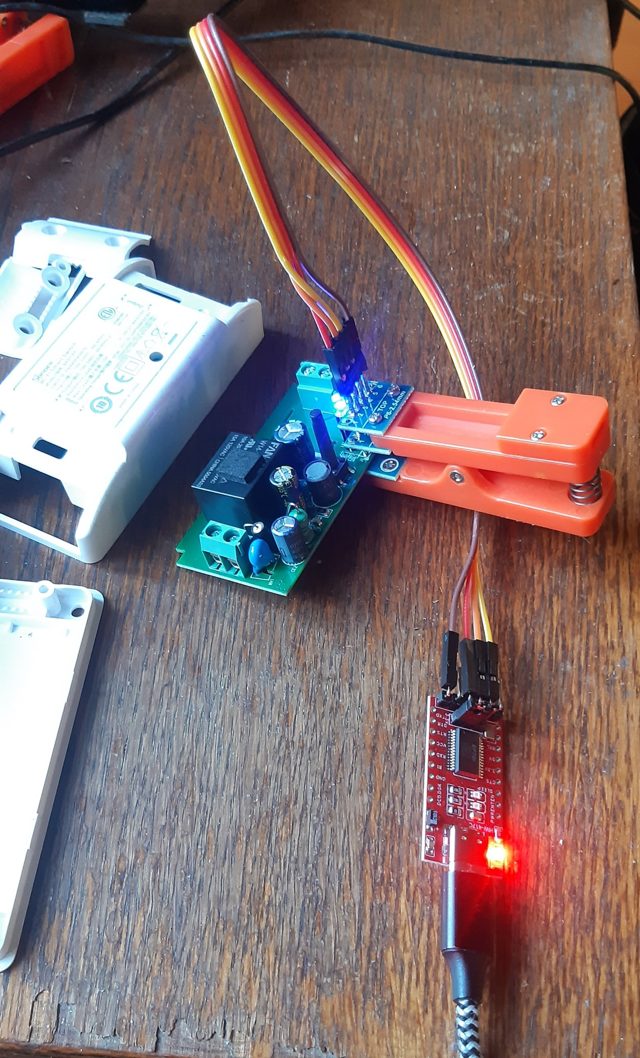
Nerds wie ich flashen Tasmota selbst. 🤓

Tasmota auf einen Sonoff Basic R4 (ESP32-C3) flashen, mit USB-Seriell-Adapter und Pogo-Pin-Klemme

Die Sonoff-eWeLink-Software durch Tasmota ersetzen:
keine chinesische Cloud und Software mehr, die ich nicht mag.

Fun Fact:
Tasmota begann im Januar 2016 auf Sonoff.
Der Name bedeutet
Theo Arends Sonoff MQTT OTA.
(Over The Air)
SonOff, ein Schalter.

Tasmota-Web-Installer öffnen

Häufige Fragen.

Noch etwas anderes? Frag auf GitHub (gern auch auf Deutsch).

Welche Geräte funktionieren?

Jedes Gerät mit Tasmota-Firmware: Sonoff, Athom und andere Steckdosen, Relais, Wandschalter, Lampen und LED-Streifen mit ESP8266- oder ESP32-Chip.

Shelly-Geräte mit eigener Firmware: ab Gen2 (Plus, Pro, Mini, Gen3, Gen4) mit Schalten, Lampen, Zeitplänen und Auto-Aus; Gen1 teilweise.

Geräte mit anderer Firmware, etwa eWeLink oder Tuya, brauchen zuerst Tasmota.

Geht meine Lampe über einen Server in China?

Nein, deine Lampe bleibt zu Hause. Wenn du einen Schalter antippst, reist das Signal ein paar Meter über dein eigenes WLAN, direkt vom Handy zum Schalter. Viele Smart-Home-Apps schicken es erst zu einem Cloud-Server, manchmal am anderen Ende der Welt, und wieder zurück, nur um die Lampe direkt neben dir einzuschalten. Mit dieser App ist der Weg zur Lampe kürzer als der Weg zum Kühlschrank.

Auf welchen Handys läuft sie?

Android 7 oder neuer. Ein neues Gerät aus der App hinzufügen braucht Android 10 oder neuer. Eine iPhone-Version gibt es nicht, aber die Live-Demo läuft in jedem Browser.

Warum ist die App nicht im Play Store?

Ich mache diese App allein, in meiner Freizeit. Eine neue App in den Play Store zu bringen heißt: eine Gebühr zahlen, eine Identitätsprüfung, und zuerst 12 Tester finden, die sie 14 Tage lang installiert lassen. Das ist viel Aufwand für eine kostenlose Hobby-App. Deshalb lädst du sie direkt von GitHub herunter.

Android warnt bei der Installation. Ist sie sicher?

Die App ist nicht im Play Store, deshalb kennt Google Play Protect sie noch nicht. Du kannst sie zuerst von Play Protect prüfen lassen oder ohne Prüfung installieren. Der komplette Quellcode ist öffentlich auf GitHub, und GitHub selbst baut den Download aus diesem Quellcode. Seit dem 21. November 2026 bin ich ein bei Google eingetragener Entwickler, und die App ist bei Googles Android-Entwicklerprüfung registriert. Auf den meisten Handys fragt Android deshalb nicht mehr nach einem Scan.

Installationsvideo ansehen (1,5 Min.)

Funktioniert es mit OpenBeken oder Shelly?

OpenBeken-Geräte funktionieren teilweise: Schalten ja, Zeitpläne nein. Shelly-Geräte funktionieren voll, wenn sie Tasmota-Firmware haben.

Neu und ungetestet: Die App findet jetzt auch Shelly-Geräte mit ihrer eigenen Firmware, schaltet sie ein und aus, stellt bei Shelly-Lampen Helligkeit, Weiß und Farbe ein, benennt sie um, stellt ihr Auto-Aus ein und bringt einen neuen Shelly in dein WLAN (Gen1 bis Gen4). Mit einem echten Shelly 1 Gen3 getestet. Zeitpläne funktionieren ab Gen2 auch (dieselben Zeitplan-Karten, mit Sonnenauf- und -untergang), gespeichert im Shelly selbst. Energie für Shelly gibt es noch nicht.

Warum nicht die Shelly-App?

Du musst dich nicht entscheiden. Beide Apps können auf deinem Handy sein und denselben Shelly steuern.

Die Shelly-App kommt von Shelly selbst. Sie funktioniert mit jedem Shelly, und nur mit Shelly. Auch unterwegs, und mit Alexa oder Google Home. Du brauchst dafür ein Shelly-Konto.

Diese App ist kleiner und einfacher. Kein Konto. Alles bleibt bei dir zu Hause. Deine Tasmota- und Shelly-Schalter sind auf einem Bildschirm.

Sie arbeiten nebeneinander. Schalte die Lampe in einer App ein, und die andere App zeigt sie auch als an. Auto-Aus und Zeitpläne sind im Shelly selbst gespeichert, sie laufen also weiter, egal mit welcher App du sie eingestellt hast.

Hinweis: Diese App macht Zeitpläne als Ein/Aus-Paare: eine Einschaltzeit und eine Ausschaltzeit pro Zeitplan. Zeitpläne aus der Shelly-App erscheinen hier vielleicht nicht, laufen im Shelly aber weiter.

Eine gute Mischung: die Shelly-App zum Einrichten eines neuen Shelly, diese App für jeden Tag.

Warum fragt sie nach meinem Standort?

Für die Zeiten von Sonnenaufgang und Sonnenuntergang, die die App an deine Schalter schickt. Außerdem verlangt Android die Standortberechtigung, bevor eine App WLAN-Namen in der Nähe sehen darf. Dein Standort geht nur an deine eigenen Schalter.

Was ist ein VPN?

Ein VPN (virtuelles privates Netzwerk) ist eine private, verschlüsselte Verbindung zwischen deinen eigenen Geräten über das Internet. Mit Tailscale VPN verbindet sich dein Handy unterwegs mit einem alten Handy oder Tablet zu Hause, als wärst du in deinem WLAN. Nur deine eigenen Geräte können es nutzen, und du musst keine Ports im Router öffnen. Tailscale ist für private Nutzung kostenlos.

Tailscale-VPN-Anleitung lesen (Englisch)

Wie bekomme ich Updates?

Scrolle im Hauptbildschirm ganz nach unten und tippe auf „Check for update“. Die App lädt die neueste Version von GitHub und installiert sie.

Wie viele Schalter kann ich hinzufügen?

So viele du willst. Es gibt kein Limit für Schalter, Gruppen, Szenen oder Widgets und keine Bezahlversion, die mehr freischaltet. Nur Tasmota selbst hat eine Grenze: bis zu 8 Ein/Aus-Zeitpläne pro Schalter.

Was kostet sie?

Nichts. Keine Werbung, keine In-App-Käufe, kein Abo.

Wenn dir die App gefällt, freue ich mich über eine kleine Spende.

Spenden über PayPal

„Donate“ findest du auch im Menü der App.

Fun Fact:
Tasmota und Shelly haben dieselben Wurzeln:
Beide begannen auf dem ESP8266,
einem günstigen WLAN-Chip von Espressif.
Espressif wurde 2008 in Shanghai gegründet,
von Teo Swee Ann aus Singapur.
Der ESP8266 kam 2014 heraus,
und über 1,5 Milliarden ihrer Chips wurden verkauft.

Fun Fact:
Der ESP8266 begann als WLAN-Modem für 2 Dollar,
gesteuert mit AT-Befehlen
aus der Zeit der Telefonmodems der 1980er.
Anfangs war die Dokumentation schwer zu finden,
und nur auf Chinesisch.
Bastler entdeckten, dass er eigene Programme ausführen kann,
und daraus wuchsen Tasmota und Shelly.

Mehr: vom Modem zum kleinen Computer
  • 2014: Das ESP-01-Board wurde zuerst als günstige WLAN-Erweiterung für einen Arduino benutzt. Der Arduino schickte ihm AT-Befehle, genau wie einem Modem.
  • Ende 2014: Espressif veröffentlichte ein offizielles SDK, und NodeMCU erschien, mit dem man den ESP8266 selbst in der Sprache Lua programmieren konnte. Das war der erste große Schritt vom „Modem“ zum „kleinen Computer“.
  • 2015: Ivan Grokhotkov baute den ESP8266-Arduino-Core. Ab da konnte man den ESP8266 direkt aus der Arduino-IDE programmieren, ganz ohne Arduino-Board. Damit wurde er riesig beliebt.
  • Tasmota ist auf diesem ESP8266-Arduino-Core gebaut, ist also aus der Arduino-Welt gewachsen.

Ideen, Fragen, Feedback?

Fehlt dir eine Funktion, hast du einen Fehler gefunden oder willst du dein Wandpanel zeigen? Schreib es in die GitHub Discussions. Jede Idee wird gelesen, und viele Funktionen der App haben als Frage angefangen.

Zum Schreiben brauchst du ein kostenloses GitHub-Konto.

Probier es heute Abend mit deinen eigenen Schaltern aus.

Stern auf GitHub geben

Gefällt dir die App? Tippe oben auf der GitHub-Seite auf Star. Das ist kostenlos und hilft anderen, die App zu finden.

Neueste App-Änderungen

25 November · 25.4 – 25.6

22 November · 25.3

21 November · 23.8 – 25.2

20 November · 22.1 – 23.7

19 November · 21.1 – 22.0

18 November · 19.9 – 21.0

Alle Änderungen auf GitHub

Warum kostenlos?

Ich habe diese App für mein eigenes Zuhause gemacht, aus Spaß. Ich bin ein Bastler mit der niedrigsten möglichen Ausbildung und mag Hausautomation, die einfach funktioniert. Wenn sie dir auch hilft, freut mich das.

Warum kein Tracking?

Die App spricht mit deinen eigenen Schaltern in deinem eigenen WLAN. Keine Analyse: Nichts über dich oder dein Zuhause wird irgendwohin gesendet. Online geht sie nur, um auf GitHub nach einer neuen Version zu sehen, und für die Symbolsuche, wenn du sie nutzt.

Warum kein Konto?

Es gibt keinen Server zum Anmelden. Deine Schalter, dein Handy, dein Zuhause.

Warum keine Werbung?

Werbung bringt Tracking und Unruhe. Die App bleibt klein und ruhig.

Gefällt dir die App? ☕ Spendier mir einen Kaffee
Nie Pflicht, immer geschätzt.

Money didn’t matter yesterday

Lubèrth

Google Android Developer Console: package nl.dijkman.plafondled, Tasmota Scan & Control, status Registered, 1 key, last updated Nov 21, 2026

Screenshot aus Googles Android Developer Console: die App ist registriert.